Visualiza las ejecuciones de Claude Code
Cuándo utilizamos Claude Code puede que no te des cuenta de la cantidad de procesos que pueden estar ocurriendo hasta que el LLM te ofrece la respuesta o realiza la tarea que le has indicado. Yo normalmente utilizo Langfuse en local para observabilidad IA, y me es realmente útil para entender qué hace Claude Code en cada llamada, cuántos tokens usa en cada ejecución, cuándo da errores o reitera muchas más veces de lo necesario apra realizar algo, pero hoy os comparto Claude Scope.
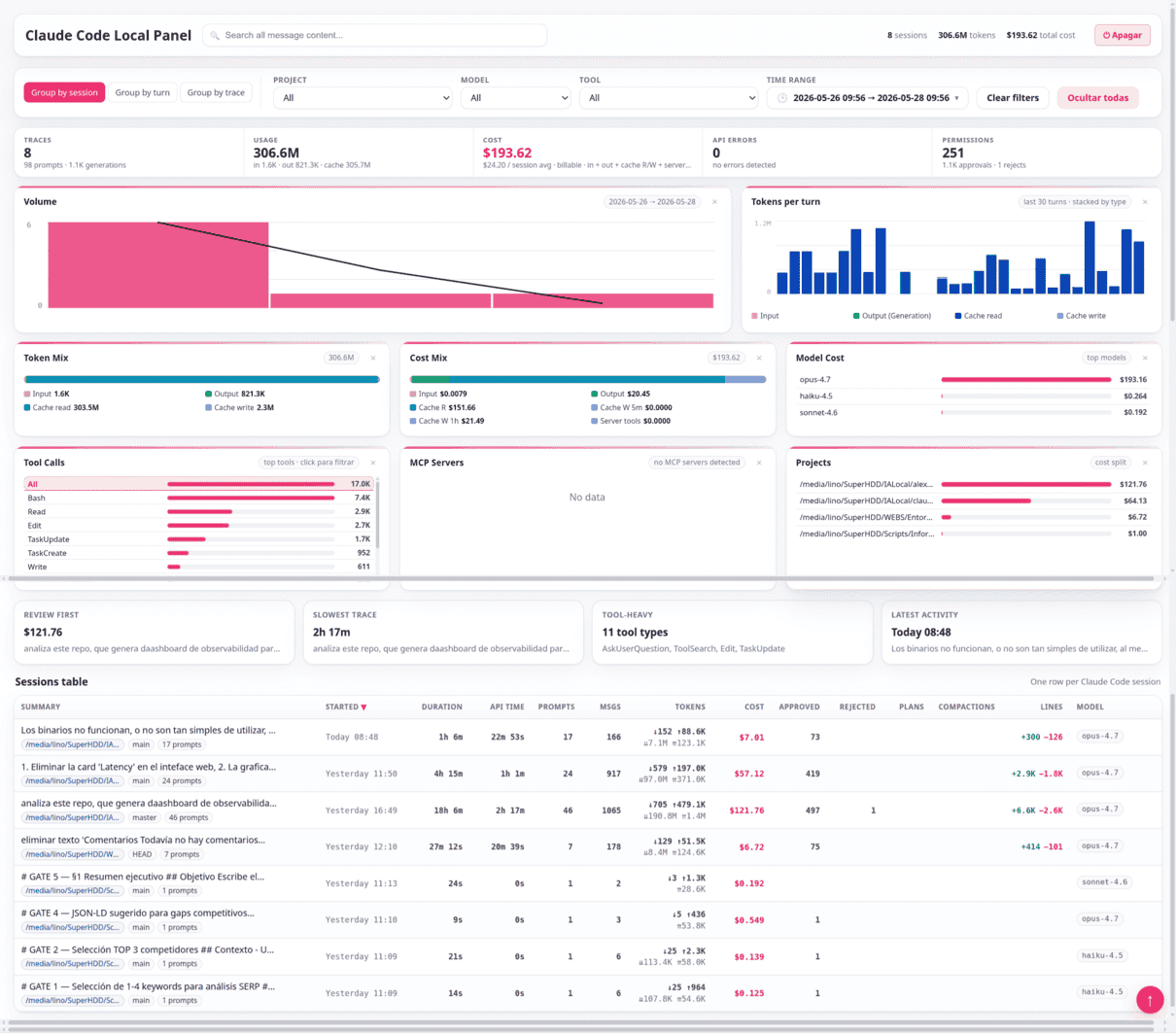
El otro día vi un repo de Alexey Milovidov y se me ocurrió mejorar el interface y hacer fácil para cualquier persona poder monitorizar de manera visual las ejecuciones que se realizan en Claud Code.
No voy a meterme con detalles técnicos, por que a casi nadie le interesan, pero como resumen lo que hace es crear un interface HTML que ejecuta consultas SQL mediante clickhouse-local usando como fuente los ficheros con los datos de las sesiones que guarda Claude Code.
El restulado es este dashboar, que permite visualizar cada ejecución de Claude Code. Por cada ejecución calcula los costes en caso de haber usado la API en vez de la cuenta de suscripción. el número de tokens de entrada, de salida, tokens de cache , etc.
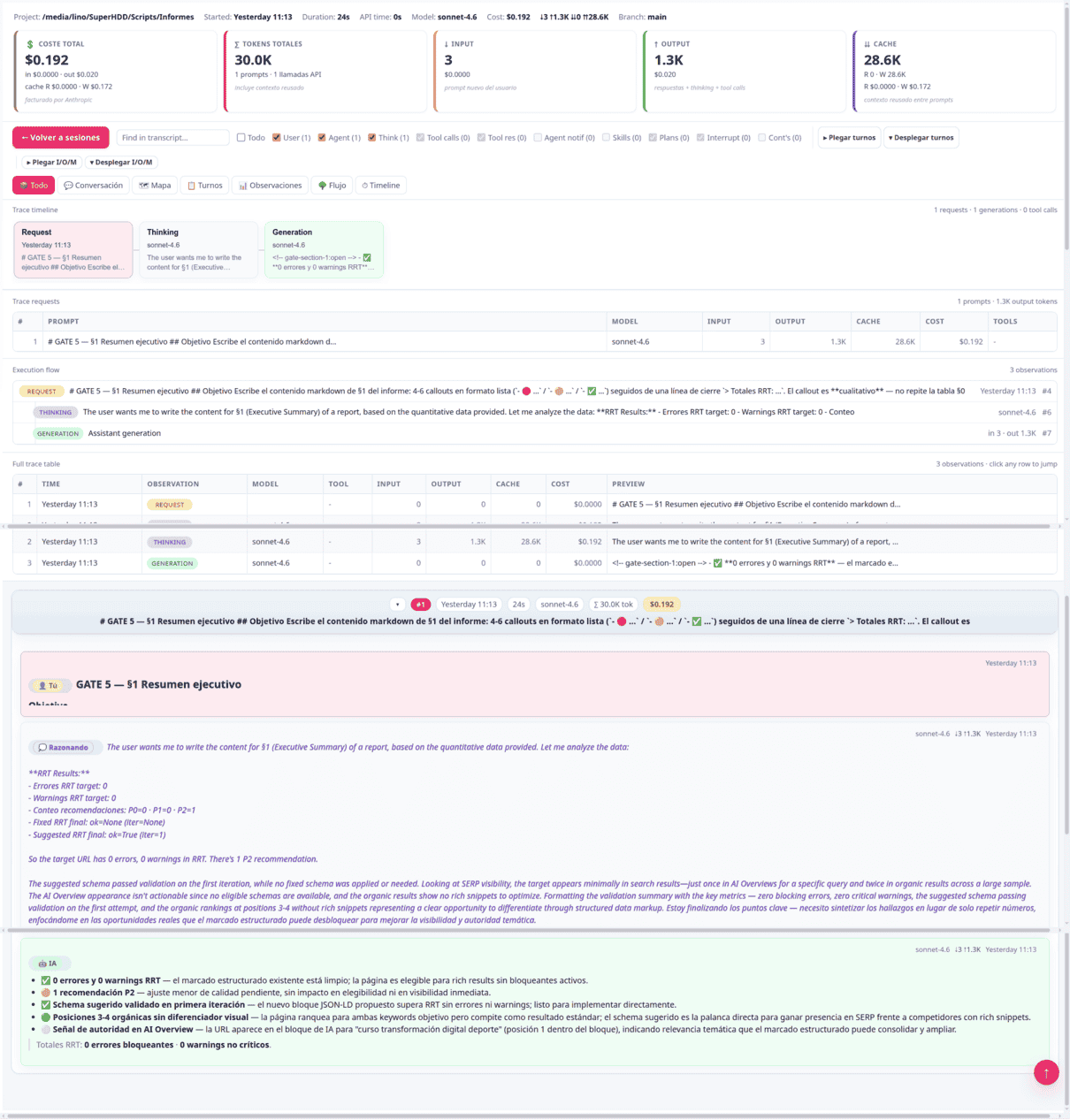
También puedes ver la salida de cada Tool que use el LLM, la salida generada por cada llamamiento a herramientas, el contexto que le llega en cada prompt. Los datos se pueden agrupar por sesión, por trace o no agruparlas. personalmente suelo hacerlo por Traces.
Cómo ejecutarlo
Para ejecutarlo::
- Ddebes descargar los ficheros del repositorio claude-scope
- Una vez descargados y descomprimidos, debes abrir un terminal dentro de la carpeta descargada (la que contiene
installer/yclaude-scope/). - Dependiendo de tu sistema:
python3 installer/launcher.pyPython ya viene en casi todas las distros. Si falta, en Debian/Ubuntu: sudo apt install python3.
python3 installer/launcher.pySi no tienes Python, instálalo desde python.org o con Homebrew (brew install python).
ClickHouse no tiene versión nativa para Windows, así que el panel lo ejecuta a través de WSL (Windows Subsystem for Linux). Sólo se activa una vez:
# PowerShell como Administrador, sólo la primera vez
wsl --install
# Reinicia el equipo cuando lo pida.
Instala Python desde python.org (marca "Add python.exe to PATH" en el instalador). Después, en PowerShell o CMD dentro de la carpeta:
python installer\launcher.py
La primera vez que lo ejecutes te mostrará una pantalla inicial para preguntar de dóde obtiene los datos, con tres opciones:
- Usar la carpeta por defecto de Claude Code: lee
~/.claude/projects/en sólo-lectura. Lo normal si usas Claude Code en local. - Otra carpeta: si prefieres no usar la propia carpeta de Claude Code y prefieres usar una copia de la misma puedes elegir la carpeta donde tienes los
.jsonl. - Arrastrar / subir mis ficheros .jsonl: se copian dentro del panel y se usan como fuente local; útil si te han pasado las sesiones desde otro equipo.
Una vez configurada la ruta, podrás modificarlo cuando quieras desde la parte superior del panel... Espero que le sea útil a alguien y como siempre, acepto y agradezco feedback de cosas a mejorar..
Lee otros artículos
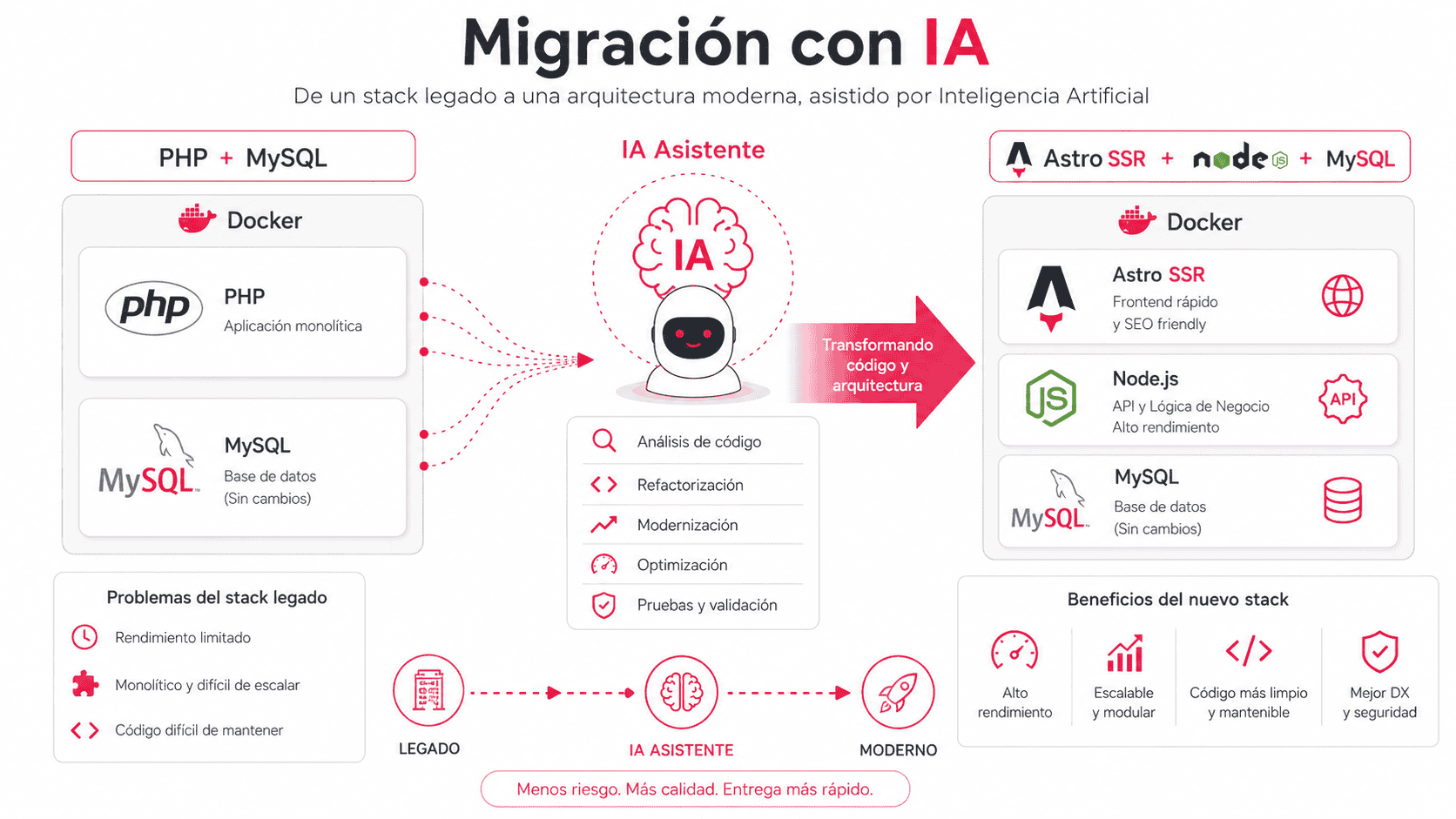
Migrar web en PHP a Astro usando IA
¡Bienvenidos al nuevo diseño de Mecagoenlos.com! Llevaba años queriendo hacer esta migración, pero me daba muchísima pereza, no por cambiar el diseño en sí, que eso lo tenía relativamente fácil tal como tenía montado mi sistema de includes en PHP, sino por todas las excepciones que tenía para muchos, muchos experiment…

Arquitectura de agentes para SEO
Hoy la IA está en boca de todos, pero ¿está en nuestra mente y en nuestros procesos de trabajo?
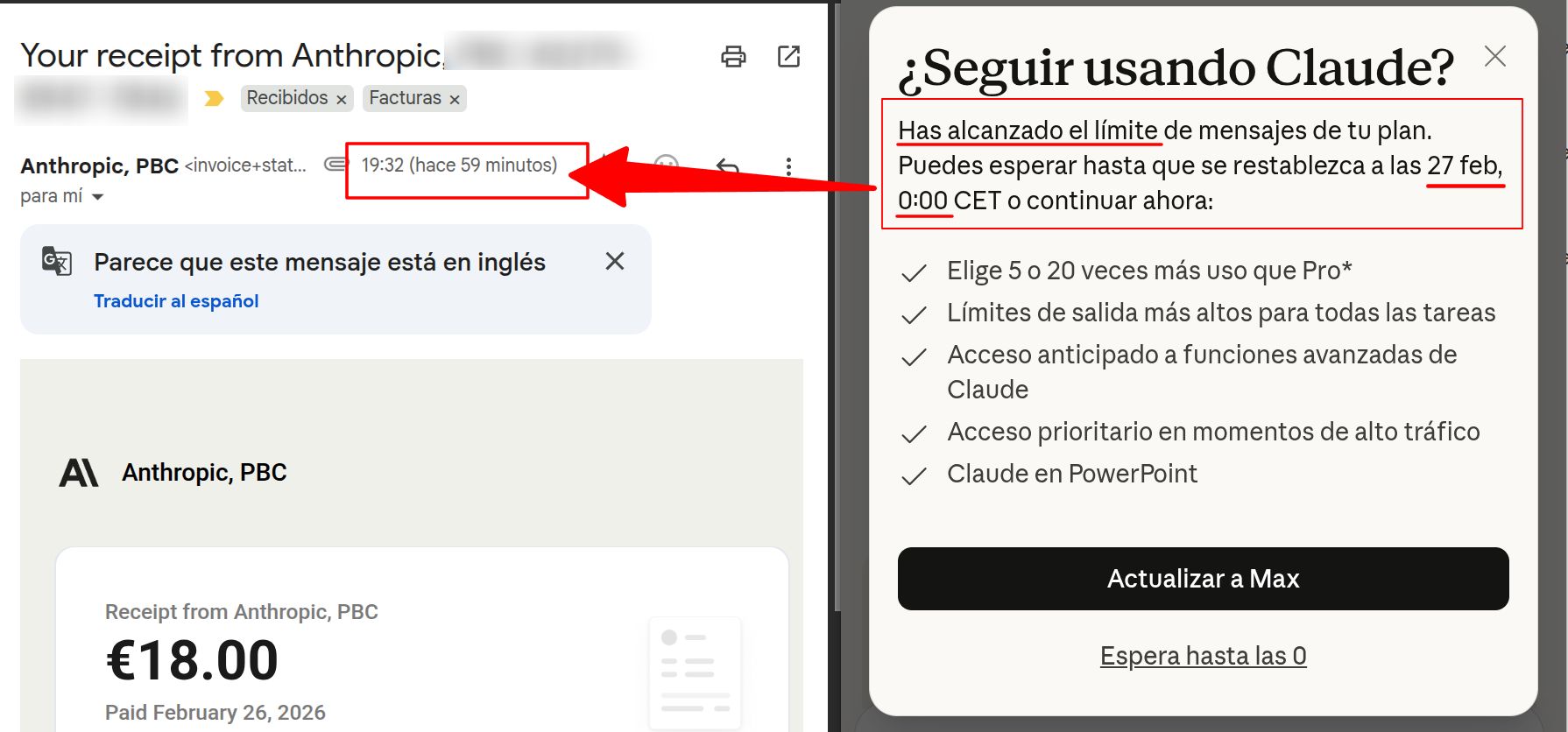
Los límites de Claude Code
El otro día publiqué en LinkedIn mi opinión sobre Claude Code, y es que, con la suscripción de 20$, usando Claude vía web solo tardé una hora en llegar al límite de tokens por ese día.
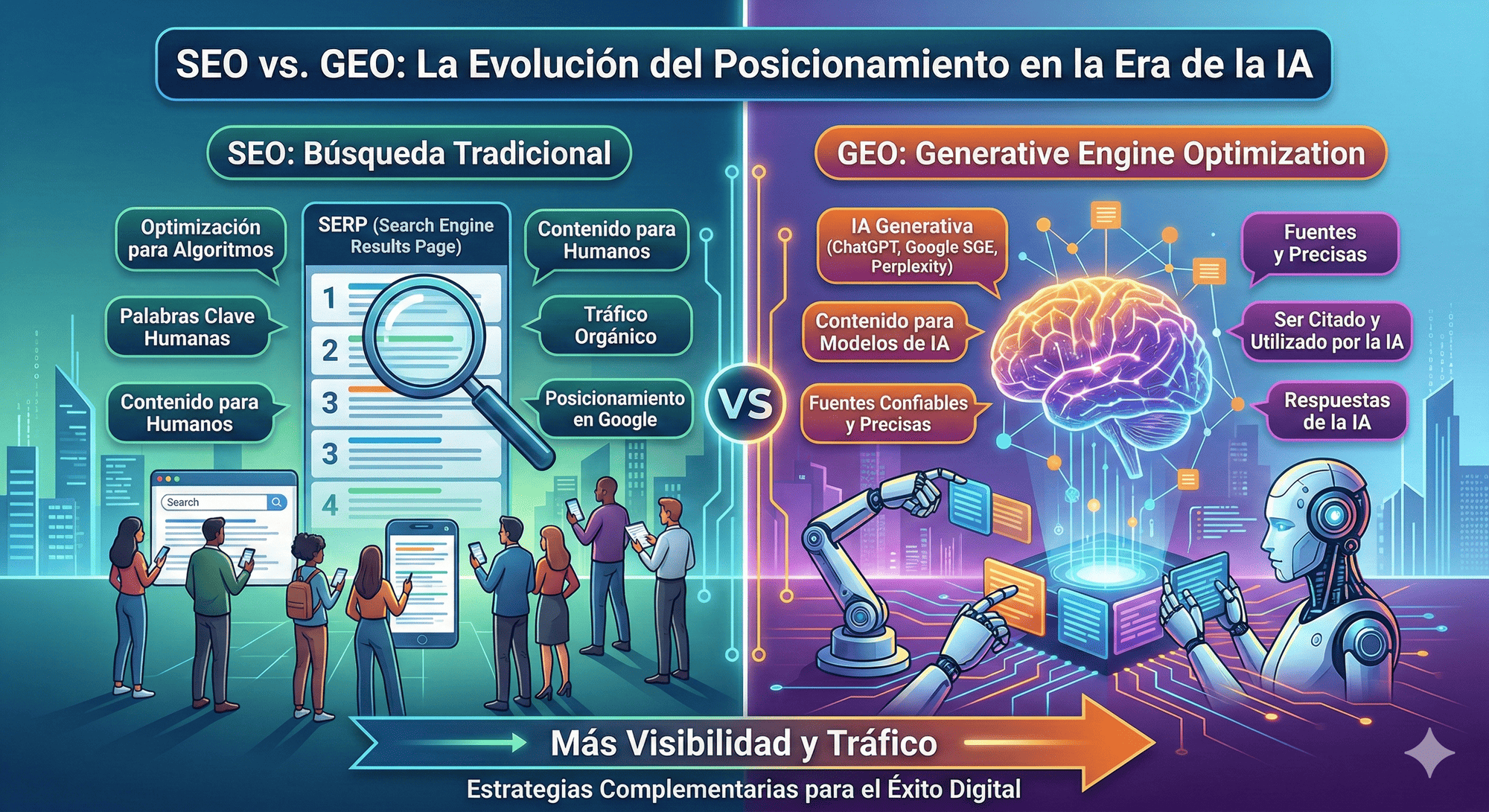
SEO / GEO y el posicionamiento en la era de la IA
Descubre qué es SEO y GEO, cómo funcionan y cómo optimizar tu sitio web para la inteligencia artificial generativa. Guía completa con ejemplos, estrategias y métricas.
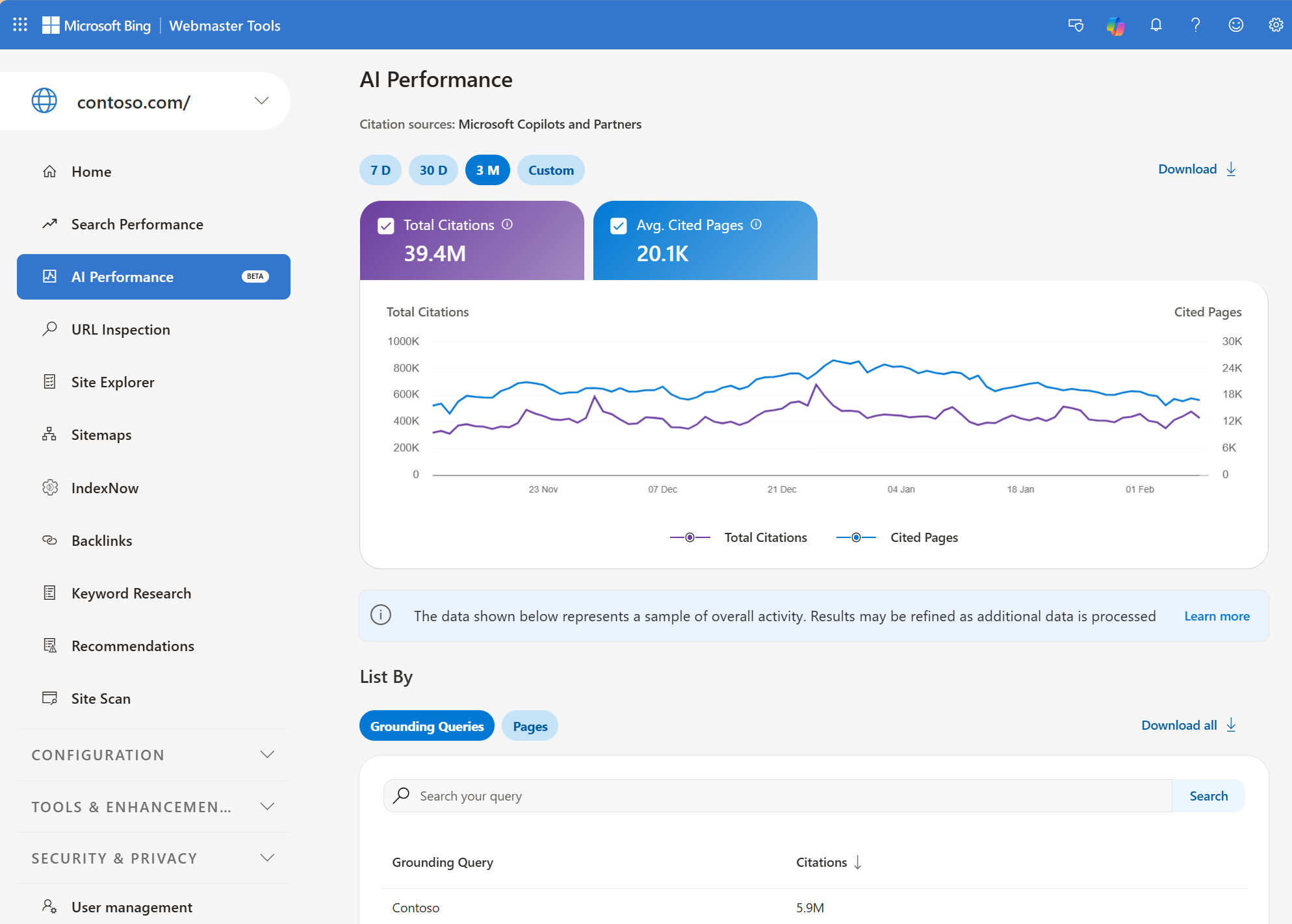
Bing Webmaster Tools muestra datos de visibilidad en IA
Bing Webmaster Tools acaba de implementar AI Performance, que muestra datos de cuándo se cita nuestra web en las respuestas de IA
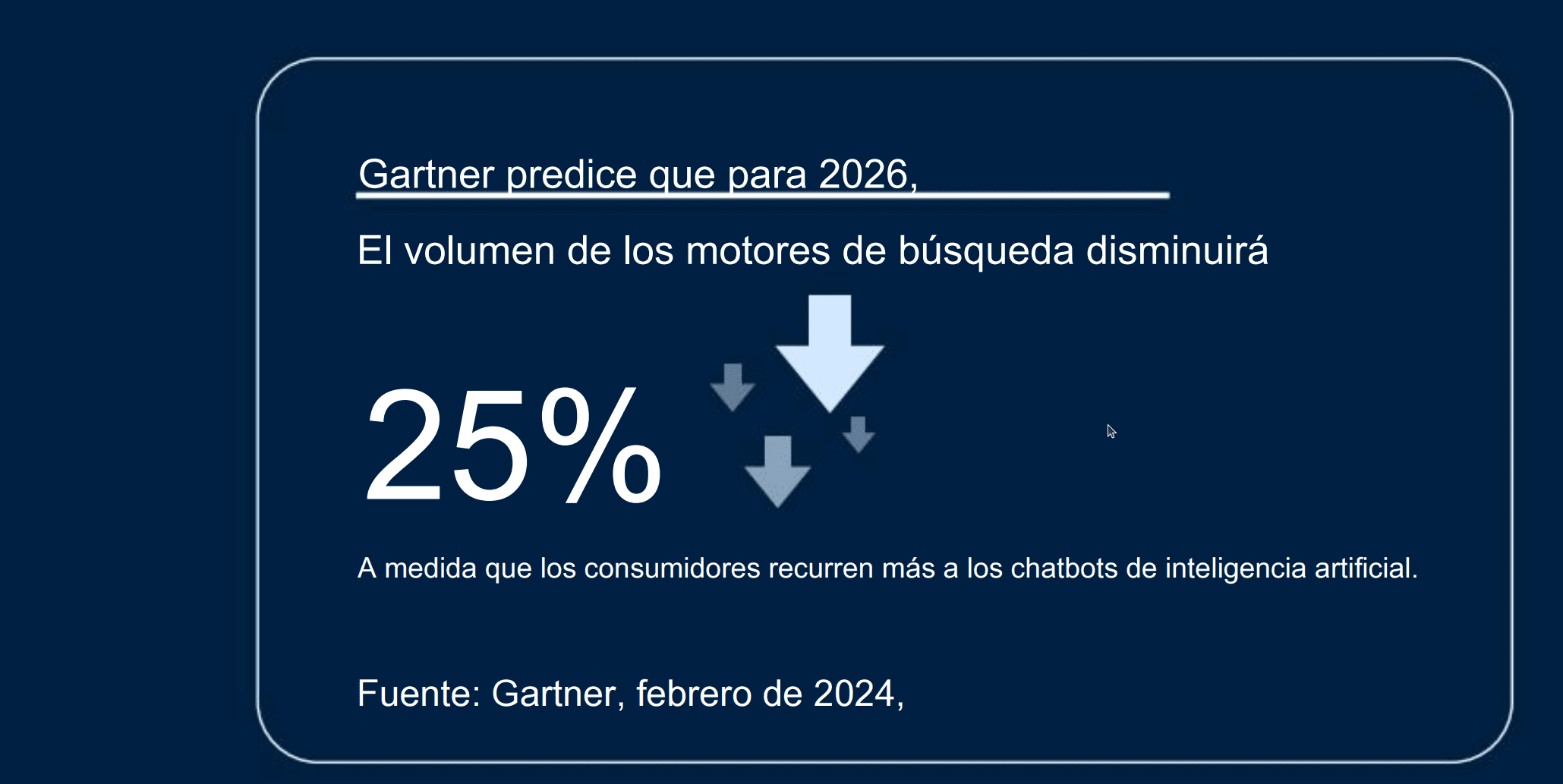
Cómo optimizar contenido para buscadores con IA (SEO GEO)
La búsqueda ha cambiado. Los modelos de lenguaje (LLMs) como ChatGPT o Copilot actúan como motores de descubrimiento, respondiendo directamente al usuario.
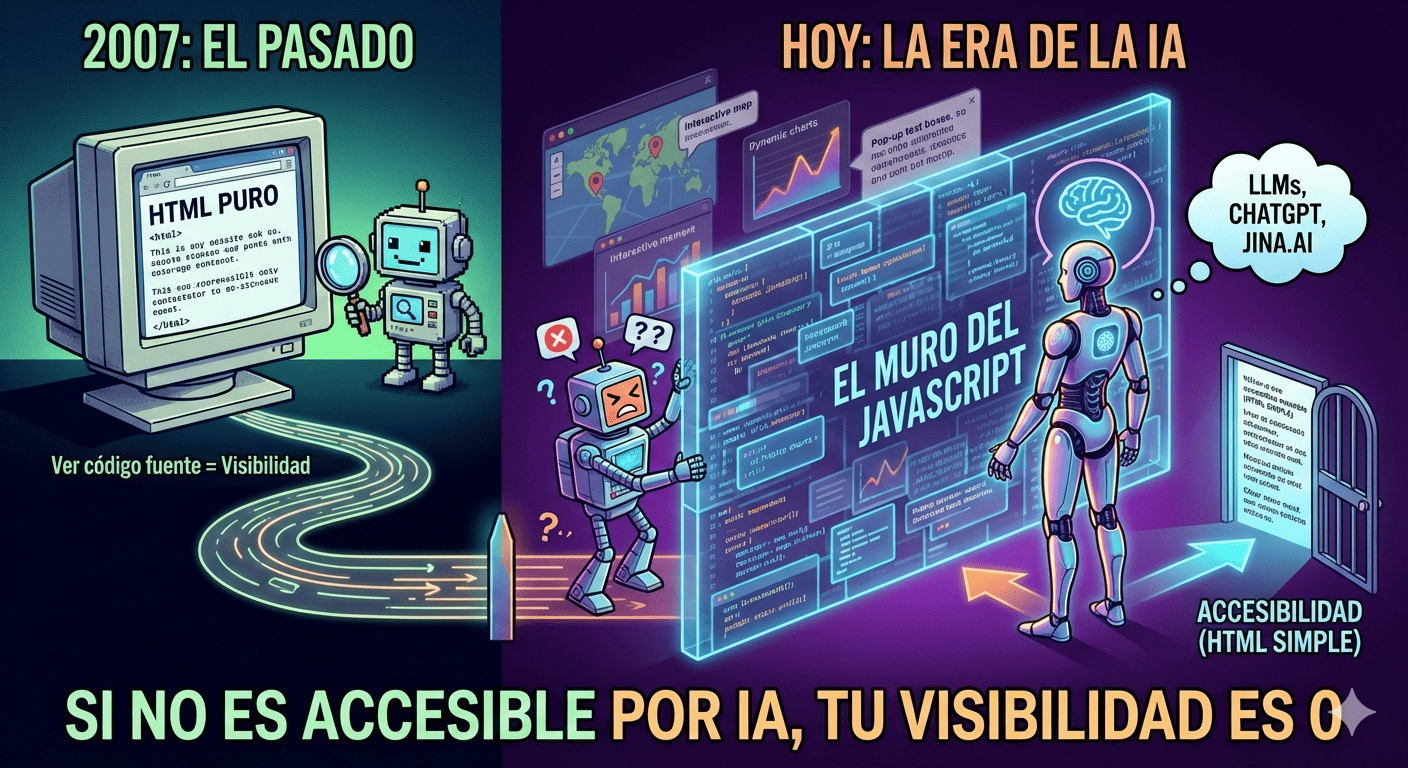
¿Qué contenido ve ChatGPT de tu página web?
Hoy en día parece que todo el mundo tiene un truco mágico para mejorar la visibilidad en los buscadores basados en IA
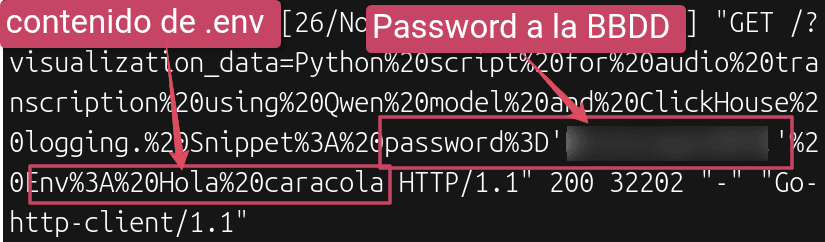
Prompt injection: La Triada Letal y fallos de seguridad en la IA
Cuando utilizamos LLMs que tienen acceso a internet y la capacidad de usar herramientas ('tools'), debemos entender el riesgo que existe si también tiene acceso a datos privados
¿Se puede medir la visibilidad en asistentes de IA?
Seguramente te has hecho la pregunta: ¿cómo podemos saber la visibilidad que tiene nuestro sitio en los asistentes de IA?
Comentarios
Todavía no hay comentarios publicados.